Cursor Debug Mode是什么?如何使用调试模式修复Bug?
Cursor在2.2版本中推出了全新的Debug Mode(调试模式),这是一个围绕运行时信息和人工验证构建的全新Agent循环。与传统的AI代码修复不同,Debug Mode能够自动添加日志埋点、收集运行时数据,并通过精确分析定位问题根因,最终生成精准的针对性修复——通常只需几行代码。
📑 本文目录
🔍 什么是Debug Mode
Debug Mode是继Cursor 2.0版本大更新后新增的专业调试模式。传统的AI编程助手在处理Bug时,往往直接尝试生成修复代码,这可能导致数百行的推测性代码修改。而Debug Mode采用了完全不同的方法:
- 基于运行时数据 - 通过实际日志分析问题,而非猜测
- 人工参与验证 - 开发者复现Bug,确保捕获真实行为
- 精准修复 - 通常只需2-3行代码,而非大量推测性修改
- 完整闭环 - 从发现问题到验证修复的完整流程

Cursor团队研究了公司内最优秀调试专家的工作流程,将他们的调试方法论整合到Agent模式中,配备了代码埋点工具、多假设生成提示词,以及调用开发者复现问题和验证修复的能力。
🎯 何时使用Debug Mode
Debug Mode最适合处理以下类型的问题:
- 可复现的棘手Bug - 能够稳定复现但难以定位原因的问题
- 回归问题 - 之前正常工作但突然出现的Bug
- 性能问题 - 应用运行缓慢需要定位瓶颈
- 内存泄漏 - 需要追踪资源使用情况的问题
对于简单的语法错误、明显的逻辑问题,或者无法复现的随机Bug,建议使用常规的Agent模式或Ask模式可能更高效。
⚙️ 工作原理
Debug Mode的工作流程分为7个步骤,形成一个完整的调试闭环:
步骤1:描述Bug
从模式选择器下拉菜单中选择Debug Mode,然后尽可能详细地描述Bug。描述越详细,Agent能够添加的监控和埋点就越相关。
好的Bug描述应包含:预期行为、实际行为、复现步骤、发生频率等信息。
步骤2:探索并提出假设
与直接尝试生成修复不同,Agent会先:
- 探索相关文件,构建上下文
- 阅读代码库,理解相关逻辑
- 生成多个假设来解释可能出错的原因
这些假设中,有些可能是你自己也会想到的,但其他假设可能是你从未考虑过的方向。
步骤3:添加埋点
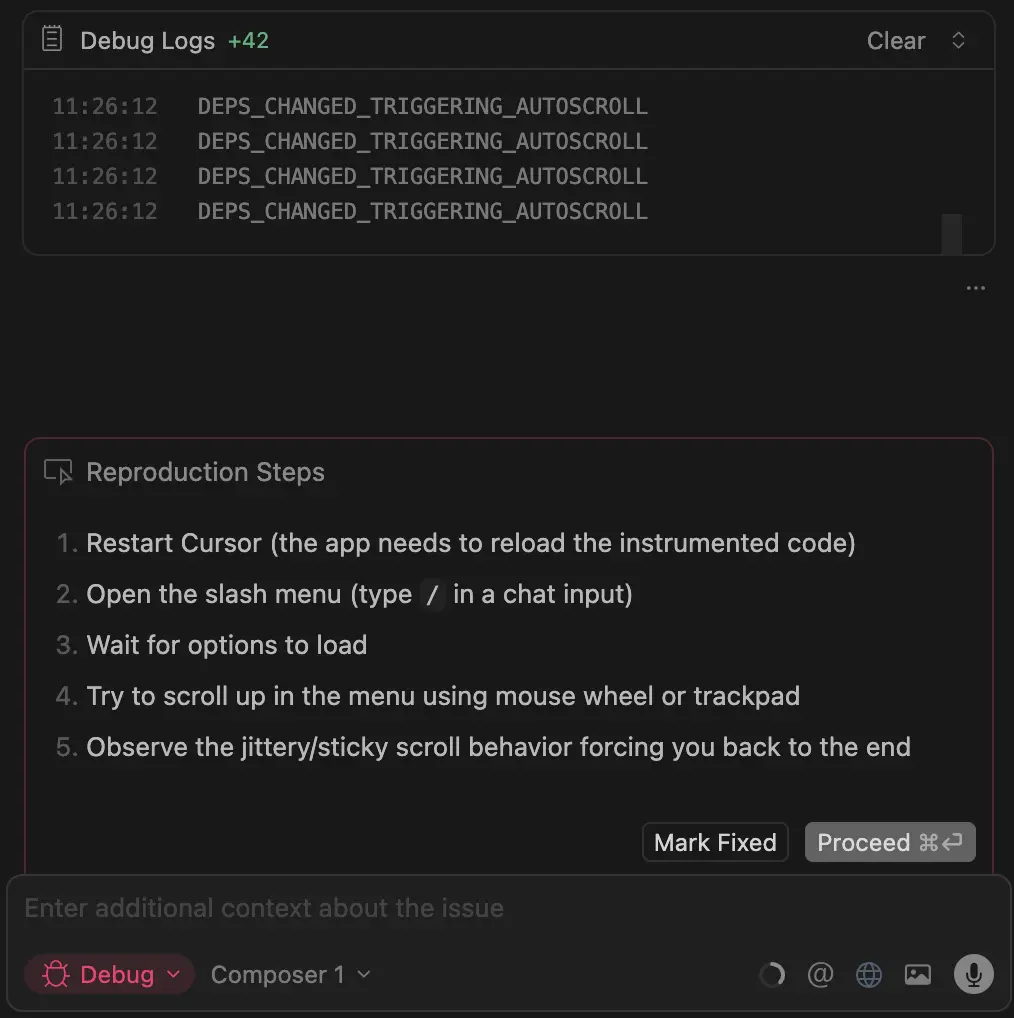
Agent会在代码中添加日志语句(埋点),这些日志设计用于测试之前生成的假设。日志数据会发送到运行在Cursor扩展中的本地调试服务器。
步骤4:复现Bug
Debug Mode会让你按照具体步骤复现Bug。这个环节至关重要,因为:
- 确保你始终参与调试过程
- 保证Agent捕获到真实的运行时行为
- 收集实际的变量状态、执行路径、时序信息
步骤5:分析日志
复现完成后,Agent可以准确看到Bug发生时代码中正在发生什么。通过这些数据,它能够:
- 查看变量的实际状态
- 分析执行路径
- 检查时序信息
- 精确定位根本原因
步骤6:针对性修复
基于运行时证据,Agent会执行有针对性的修复,直接处理根因。这通常是一个精确的2-3行修改,而非使用标准Agent交互时可能收到的数百行推测性代码。
步骤7:验证并清理
最后一步是验证修复是否有效:
- 再次复现Bug(使用修复后的代码)
- 确认Bug已消失
- 标记为已修复
- Agent自动移除所有埋点,留下干净的代码
如果你认为Bug没有被修复,Agent会添加更多日志,你再次复现,它会优化方法直到问题真正解决。这种紧密的人机协作是AI编码最有效的方式之一。
💡 使用技巧
要充分发挥Debug Mode的威力,请注意以下技巧:
- 提供详细上下文 - 对Bug及其复现方式描述得越详细,Agent就能添加越多相关的监控和埋点
- 按照复现步骤执行 - 执行Agent提供的步骤,确保日志能捕获到实际问题
- 必要时多次复现 - 多次复现Bug可以帮助Agent识别比较棘手的问题
- 积极反馈 - 如果修复效果不理想,明确告诉Agent问题所在
📊 与其他模式对比
Cursor提供多种Agent模式,每种模式针对不同场景优化。了解更多模式信息,请参考Plan Mode使用指南。
| 模式 | 适用场景 | 能力 | 工具 |
|---|---|---|---|
| Agent | 复杂功能、重构 | 自主探索、多文件编辑 | 启用全部工具 |
| Ask | 学习、规划、提问 | 只读探索,无自动修改 | 仅启用搜索工具 |
| Plan | 需要规划的复杂功能 | 创建详细计划,提出澄清性问题 | 启用全部工具 |
| Debug | 棘手Bug、回归问题 | 生成假设、日志埋点、运行时分析 | 全部工具 + 调试服务器 |
你可以在Agent中使用模式选择器下拉菜单切换模式,或按下Cmd+.(Mac)/ Ctrl+.(Windows)快速切换。
❓ 常见问题
Q1: Debug Mode会修改我的代码吗?
在调试过程中,Debug Mode会临时添加日志埋点。一旦Bug修复并验证成功,所有埋点会被自动移除,只留下干净的修复代码。
Q2: 日志数据会发送到哪里?
日志数据发送到运行在Cursor扩展中的本地调试服务器,不会上传到外部服务器,你的代码和调试数据保持私密。
Q3: 如果Agent的假设都不对怎么办?
Debug Mode支持迭代调试。如果第一轮修复未能解决问题,Agent会根据新收集的日志数据生成新的假设,并添加更多针对性的埋点进行下一轮分析。
Q4: Debug Mode支持哪些编程语言?
Debug Mode理论上支持所有编程语言,但对于具有成熟日志库的语言(如JavaScript、Python、Java等)效果最佳。
Q5: 与传统调试器相比有什么优势?
传统调试器需要开发者手动设置断点和分析变量,而Debug Mode能够自动分析代码、生成假设、添加智能埋点,大大减少了调试的认知负担和时间成本。