超详细教程:如何部署和使用OpenMemory MCP(Cursor/Claude Desktop/Windsurf详细攻略)
OpenMemory MCP 是由 Mem0 团队开发的开源项目,可以为你的 MCP兼容客户端(如Cursor、Claude Desktop、Windsurf)添加共享、持久、低摩擦的记忆功能。本教程将详细介绍托管版和自托管两种部署方式,让你的AI在不同会话间保持记忆连续性。
目前有 2种方案 来部署OpenMemory MCP Server:
- 方案一:托管版(⚠️ 不推荐) - 数据托管到OpenMemory官方服务。❌ 不推荐原因:实际使用中发现官方服务频繁出现 504 Gateway Timeout 错误,稳定性较差。此外数据存放在官方服务器,也存在数据泄漏风险。
- 方案二:本地自托管(✅ 推荐) - 完全本地部署,数据不会上传网络,隐私安全有保障,且稳定性由自己掌控。根据下面的步骤操作也很简单。
💡 建议使用本地自托管方案,虽然需要几分钟配置,但更稳定可靠。
📑 本文目录
🚀 托管版OpenMemory MCP(不推荐)
托管版是最快速的开始方式——零配置,无需任何本地设置。
托管版特点
- 兼容所有MCP客户端:支持Claude Desktop、Cursor、Windsurf等
- 标准记忆操作:支持
add_memories、search_memory等标准操作 - 一键部署:无需Docker,几秒钟即可完成配置
- 由 Mem0 团队提供技术支持
📋 1. 获取API Key
访问 app.openmemory.dev 注册账号并获取你的 OPENMEMORY_API_KEY。
📦 2. 安装并连接到你的客户端
获取API Key后,使用以下命令将OpenMemory连接到你喜欢的客户端(将 your-key 替换为你的实际API Key):
💡 提示:下面命令会自动安装OpenMemory MCP Server,并连接到你的客户端,无需你在Cursor/Claude Desktop/Windsurf中手动配置MCP Server。
Claude Desktop
npx @openmemory/install --client claude --env OPENMEMORY_API_KEY=your-keyCursor
npx @openmemory/install --client cursor --env OPENMEMORY_API_KEY=your-keyWindsurf
npx @openmemory/install --client windsurf --env OPENMEMORY_API_KEY=your-key🖥️ 本地自托管方案(✅ 推荐)
如果你更倾向于在本地运行OpenMemory,可以按照以下步骤进行自托管部署。
前置条件
- Docker:用于容器化部署(可以安装Docker Desktop,国内用户访问很慢,可使用代理)
- OpenAI API Key:用于记忆向量化处理(⚠️注:需在OpenAI官网注册账号,并创建API Key; 如果不想用OpenAI服务,则可以在部署完成后,切换为其他大模型和Embedder,请参考OpenMemory支持切换的LLM大模型和Embedder章节)
⚡ 快速启动方式
运行以下命令可以快速启动OpenMemory:
curl -sL https://raw.githubusercontent.com/mem0ai/mem0/main/openmemory/run.sh | bash你需要将 OPENAI_API_KEY 设置为全局环境变量:
export OPENAI_API_KEY=your_api_key或者直接在命令中传递API Key作为参数:
curl -sL https://raw.githubusercontent.com/mem0ai/mem0/main/openmemory/run.sh | OPENAI_API_KEY=your_api_key bash📝 完整部署步骤
步骤1:克隆仓库
# 克隆仓库
git clone https://github.com/mem0ai/mem0.git
cd mem0/openmemory
步骤2:配置环境变量
在运行项目之前,需要为API和UI配置环境变量。你可以通过以下方式之一完成:
方式一:手动创建
在以下目录中创建 .env 文件:
/api/.env/ui/.env
方式二:使用示例文件
cp api/.env.example api/.env
cp ui/.env.example ui/.env
方式三:使用Makefile
make env/api/.env 示例内容
OPENAI_API_KEY=sk-xxx
USER=<user-id> # 你想要关联记忆的用户ID
/ui/.env 示例内容
NEXT_PUBLIC_API_URL=http://localhost:8765
NEXT_PUBLIC_USER_ID=<user-id> # 与api中的用户ID相同
步骤3:构建并运行项目
使用以下两个命令运行项目:
make build # 构建MCP服务器和UI
make up # 运行OpenMemory MCP服务器和UI如果 make build 报错,通常是以下原因:
- 原因一:Docker未启动
报错信息:Cannot connect to the Docker daemon at unix:///xxxxx/.docker/run/docker.sock. Is the docker daemon running?
解决方法:启动 Docker Desktop 或执行sudo systemctl start docker(Linux)即可。 - 原因二:
/api/.env或/ui/.env文件内容未正确设置,请检查环境变量是否填写完整。 - 原因三:即使
.env文件已正确配置,仍提示"The 'NEXT_PUBLIC_API_URL' variable is not set."警告。
解决方法:在执行make build前,先手动导出环境变量:
# 先导出环境变量(USER_ID需与你的.env文件保持一致)
export NEXT_PUBLIC_API_URL=http://localhost:8765
export NEXT_PUBLIC_USER_ID=your-user-id

# 然后再执行构建
make build
make up
运行这些命令后,你将获得:
- OpenMemory MCP服务器:运行在
http://localhost:8765(API文档:http://localhost:8765/docs) - OpenMemory UI:运行在
http://localhost:3000
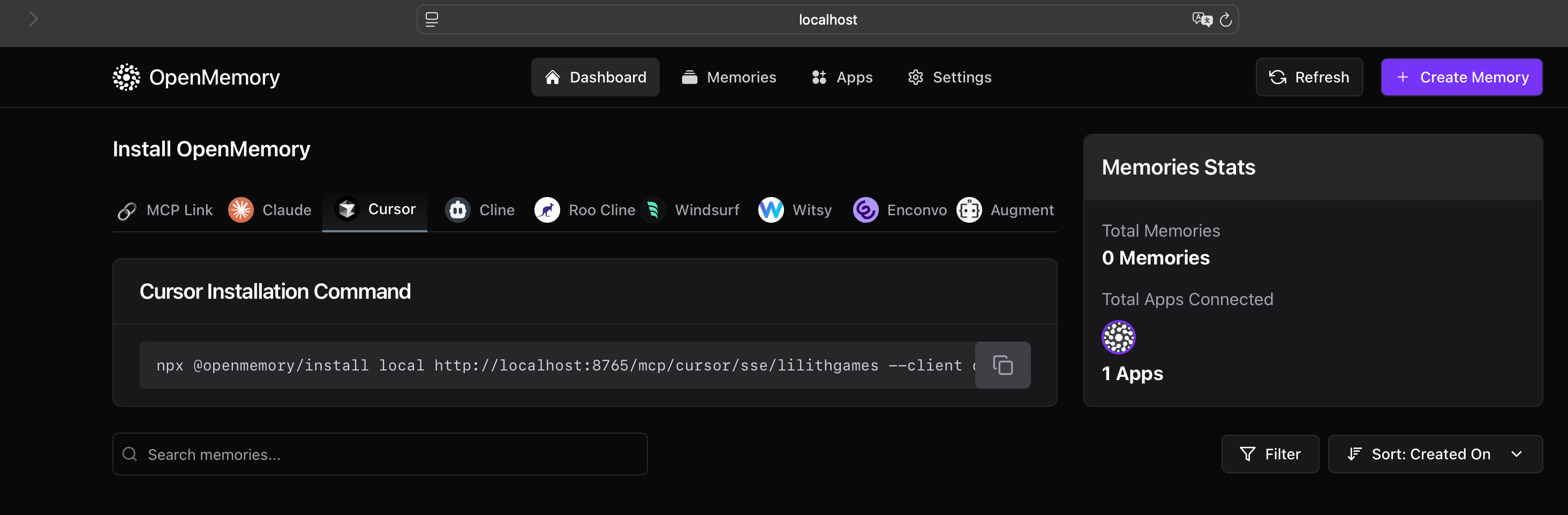
(OpenMemory UI 页面)
UI无法访问的解决方案
如果UI在 http://localhost:3000 无法正常启动,尝试手动运行:
cd ui
pnpm install
pnpm dev
🔧 配置MCP客户端
使用以下命令配置MCP客户端(将 username 替换为你的用户名, 将 client-name 替换为所需的客户端名称,比如 cursor、claude、windsurf):
npx @openmemory/install local "http://localhost:8765/mcp/cursor/sse/username" --client client-name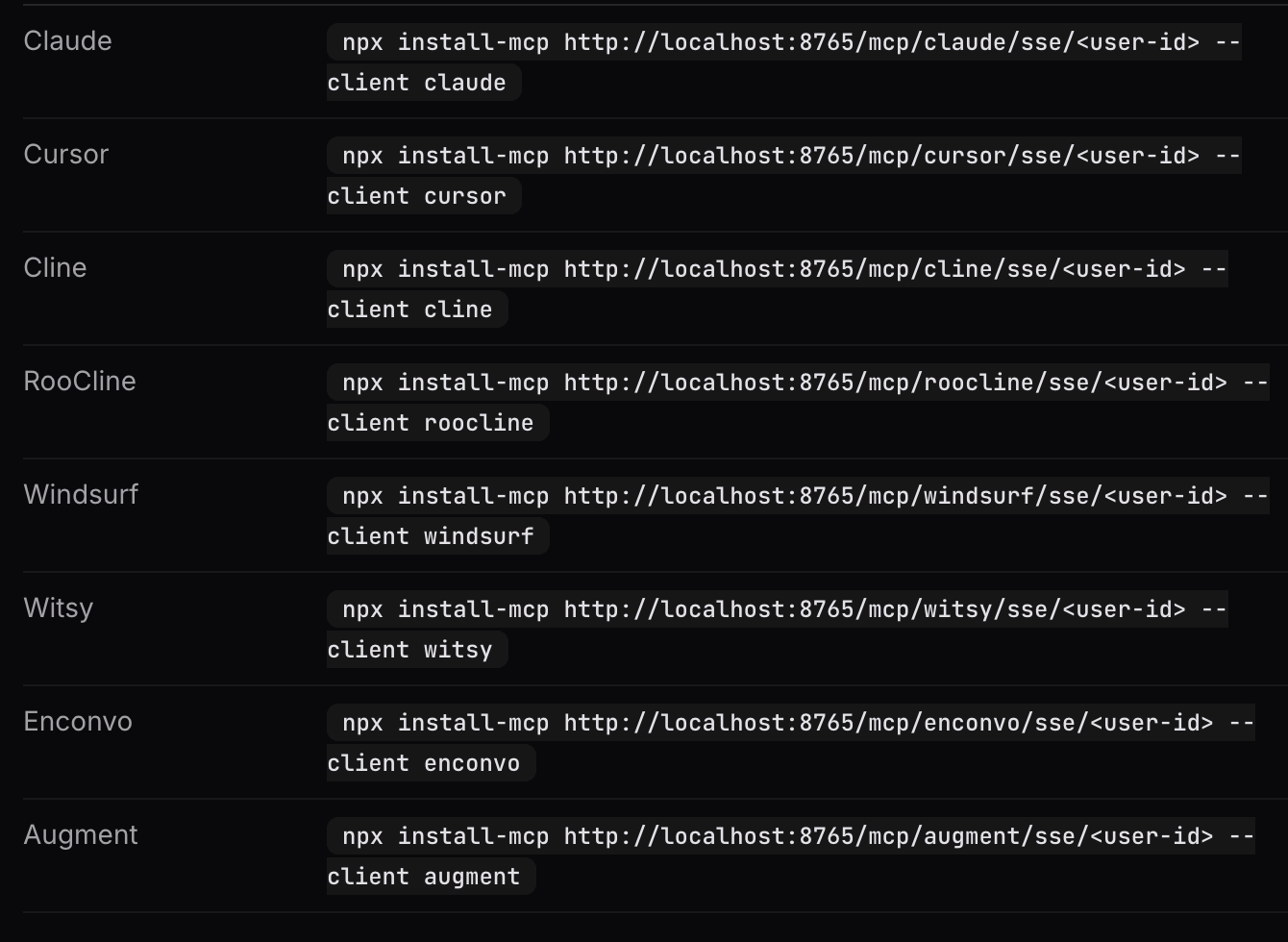
(OpenMemory MCP 配置MCP客户端)
配置完成后,OpenMemory仪表板将在 http://localhost:3000 可用。你可以在这里:
- 查看和管理你的记忆
- 检查与MCP客户端的连接状态
- 监控记忆操作日志
🛠️ OpenMemory MCP 提供的工具
部署完成后,你的AI客户端将获得以下记忆操作工具:
| 工具名称 | 功能说明 |
|---|---|
add_memories |
存储新的内存对象,让AI记住重要信息 |
search_memory |
检索相关记忆,根据关键词或上下文查找已存储的信息 |
list_memories |
查看所有已存储的内存,浏览完整记忆列表 |
delete_memories |
根据记忆ID删除指定的记忆(参数:memory_ids) |
delete_all_memories |
完全清除内存,重置所有已存储的记忆数据 |
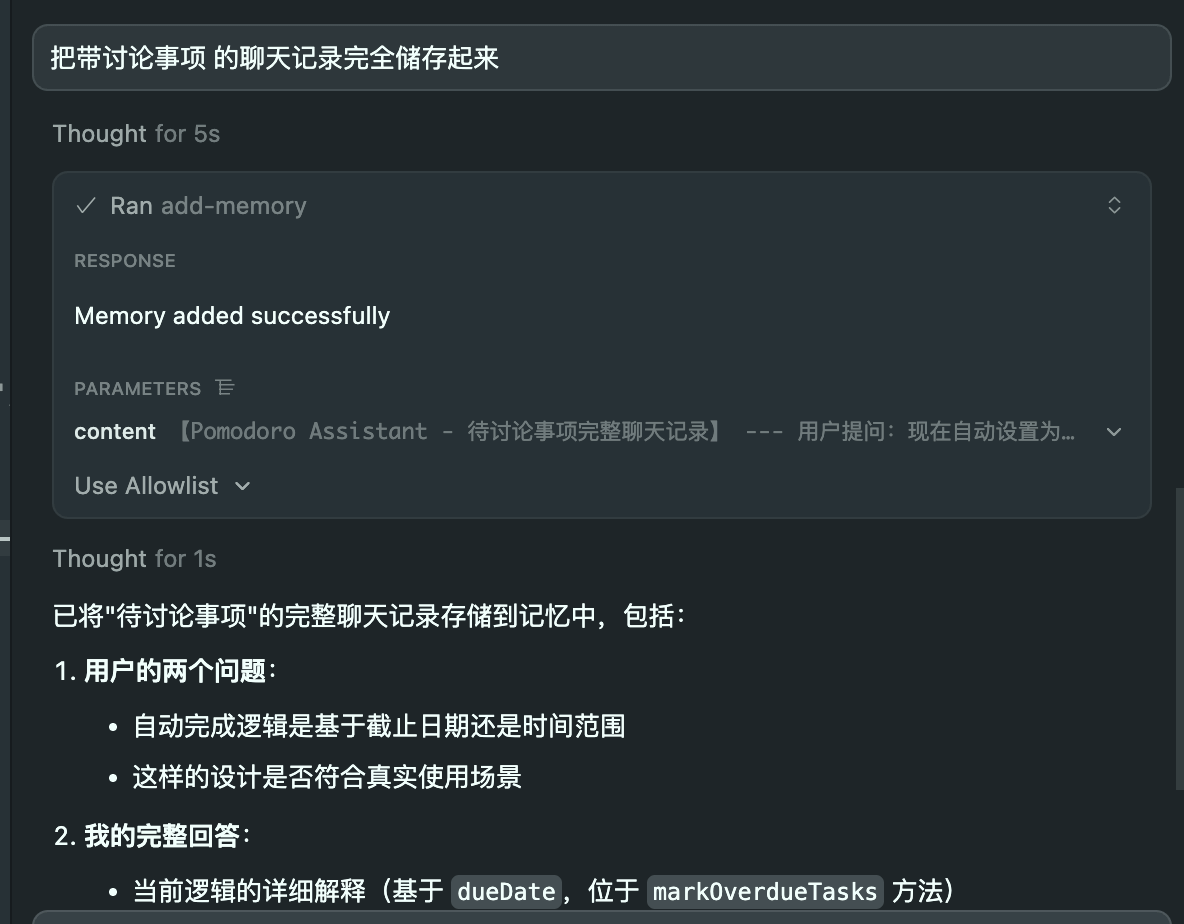
你也可以在任何时候,随时让Agent记忆:比如在互动时的一些重要信息,它会自动提炼并记住它。
🔄 OpenMemory支持切换的LLM大模型和Embedder
OpenMemory支持通过UI界面配置不同的LLM和Embedder,以下是详细配置步骤:
支持的 Provider 列表
OpenMemory 支持以下大模型和Embedder:
| LLM Provider | Embedder Provider |
|---|---|
openai, gemini, anthropic, groq, ollama, mistral, cohere, huggingface, local
|
openai, gemini, ollama, huggingface, vertexai, together, aws_bedrock
|
访问 Settings 页面
打开浏览器访问:http://localhost:3000/settings(如下图)
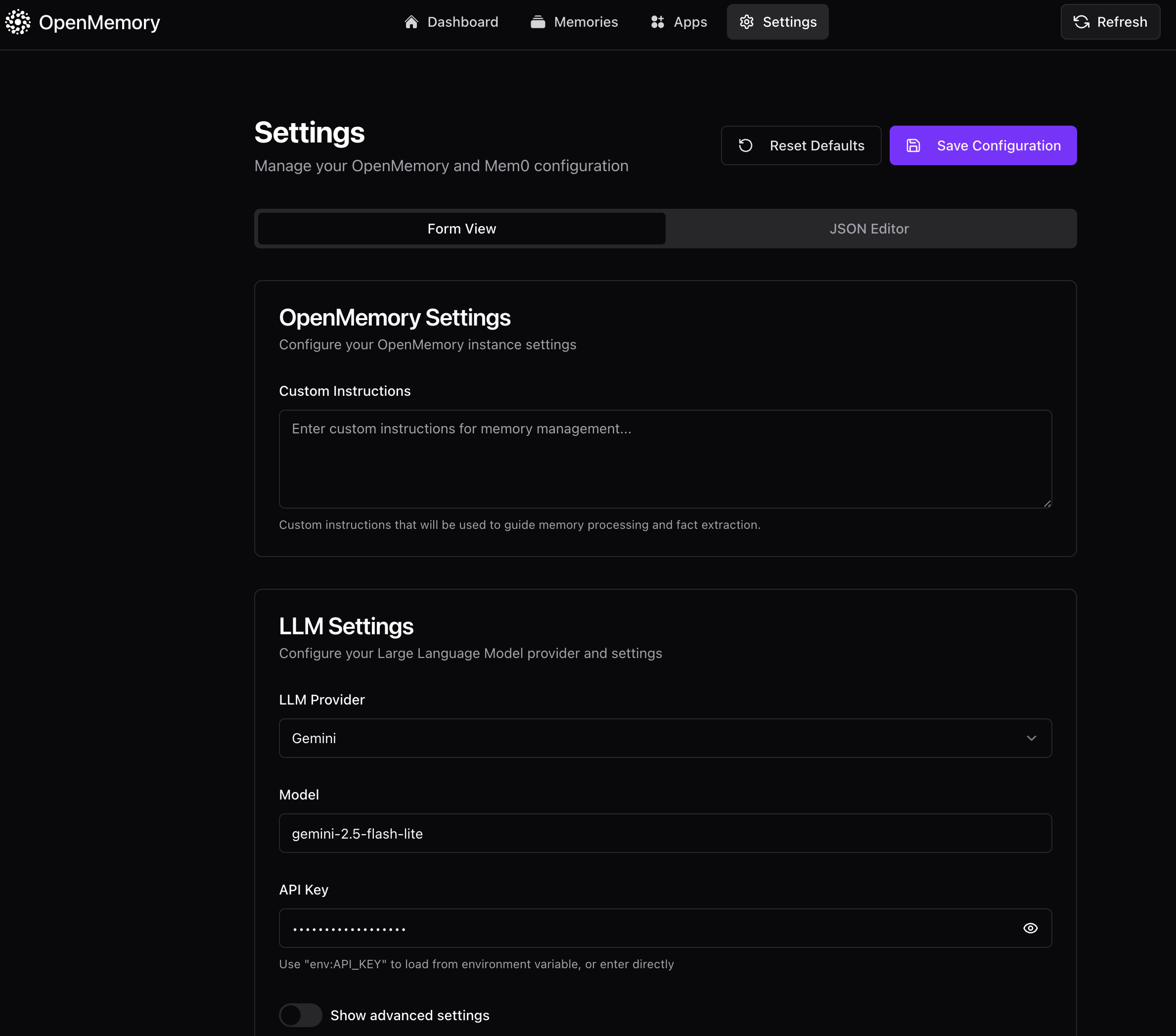
(OpenMemory Settings 页面)
LLM 设置(以切换Gemini为例)
| 字段 | Gemini 配置示例 |
|---|---|
| LLM Provider | 选择 Gemini(或 Google AI) |
| Model | gemini-3.0-flash 或 其他Gemini模型(Gemini 3.0能力评测,请移步:Google Gemini 3.0发布:能力概览、Claude对比与免费体验教程) |
| API Key | 填入 env:GOOGLE_API_KEY(需要你在/api/.env文件中配置) 或直接填入你的 API Key |
| Temperature | 0.1(高级设置中) |
| Max Tokens | 2000(高级设置中) |
Embedder 设置
| 字段 | Gemini 配置示例 | OpenAI 配置(推荐保持) |
|---|---|---|
| Embedder Provider | 选择 Gemini | 选择 OpenAI |
| Model | models/text-embedding-004 |
text-embedding-3-small |
| API Key | env:GOOGLE_API_KEY |
env:OPENAI_API_KEY |
API Key 填写格式
| 方式 | 格式示例 | 说明 |
|---|---|---|
| 环境变量 | env:GOOGLE_API_KEY |
从环境变量读取(推荐) |
| 直接填写 | AIzaSy...实际key |
直接填入 API Key |
保存配置
点击页面底部的 Save 按钮保存配置。
📊 总结
| 方案 | 优点 | 缺点 | 适用场景 |
|---|---|---|---|
| 托管版 (不推荐) |
零配置、即开即用 | 官方服务不稳定(504错误)、数据存储在云端 | 不建议使用 |
| 快速启动 | 一键部署 | 数据不持久 | 测试体验 |
| 完整部署 (✅ 推荐) |
数据持久、完全控制、稳定可靠 | 配置步骤较多(约5分钟) | 生产环境、长期使用 |
无论选择哪种方式,OpenMemory MCP都能为你的AI工作流带来跨会话记忆能力,让AI更好地理解你的项目背景和工作偏好。
https://github.com/mem0ai/mem0/tree/main/openmemory